
Nueva factura desde paquetes
Ingrese al menú Paquetes en Sucursal.

Esta acción desplegara una lista de los paquetes que se encuentran en sucursal listos para entrega.
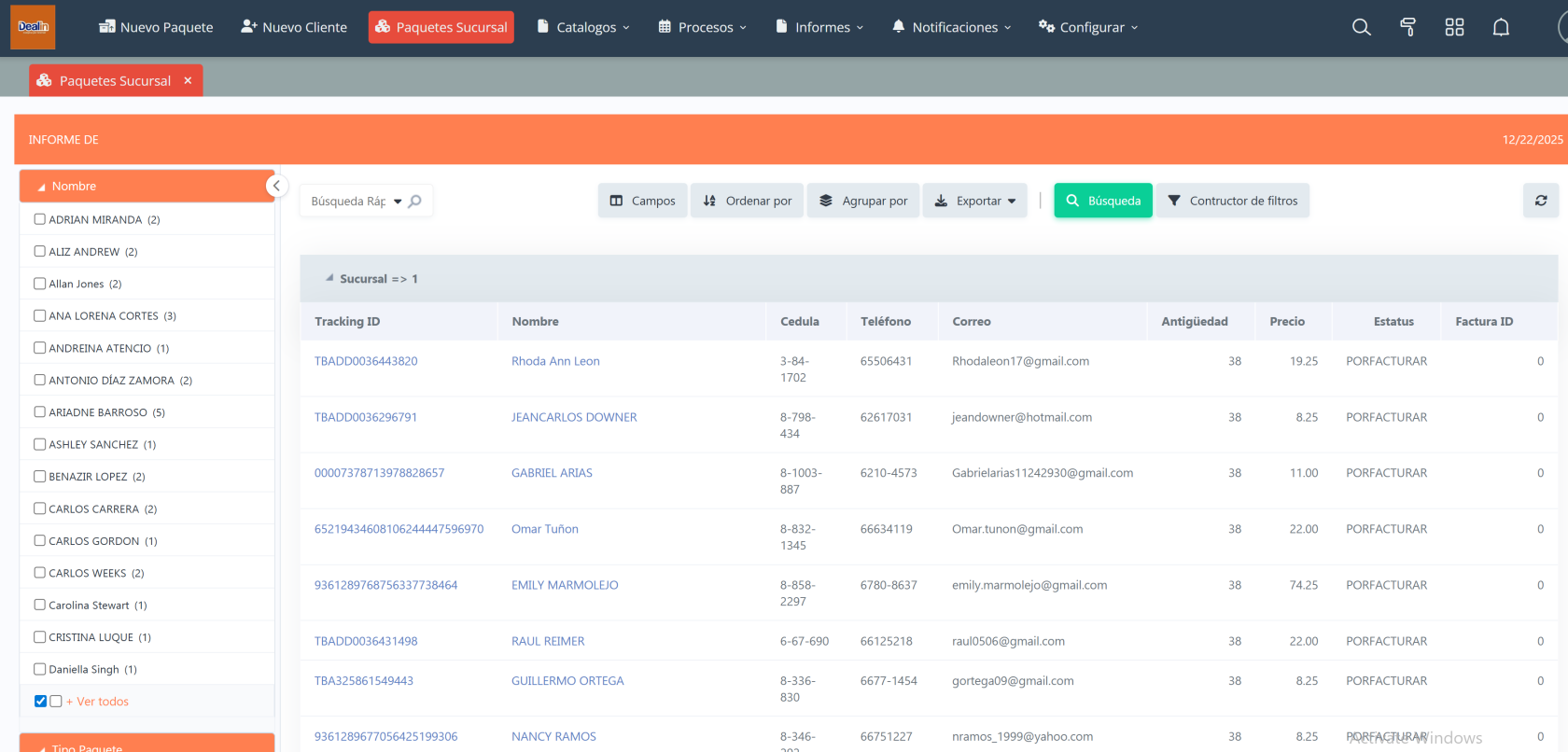
Esta ventana cuenta con un buscador básico, en el cual podrá buscar rápidamente por el nombre del cliente, telefono, cedula, correo o por el numero de tracking.
como se muestra en el siguiente ejemplo al poner los primeros caracteres del correo electrónico, nos traerá todos los paquetes que han sido registrados a nombre de este cliente.
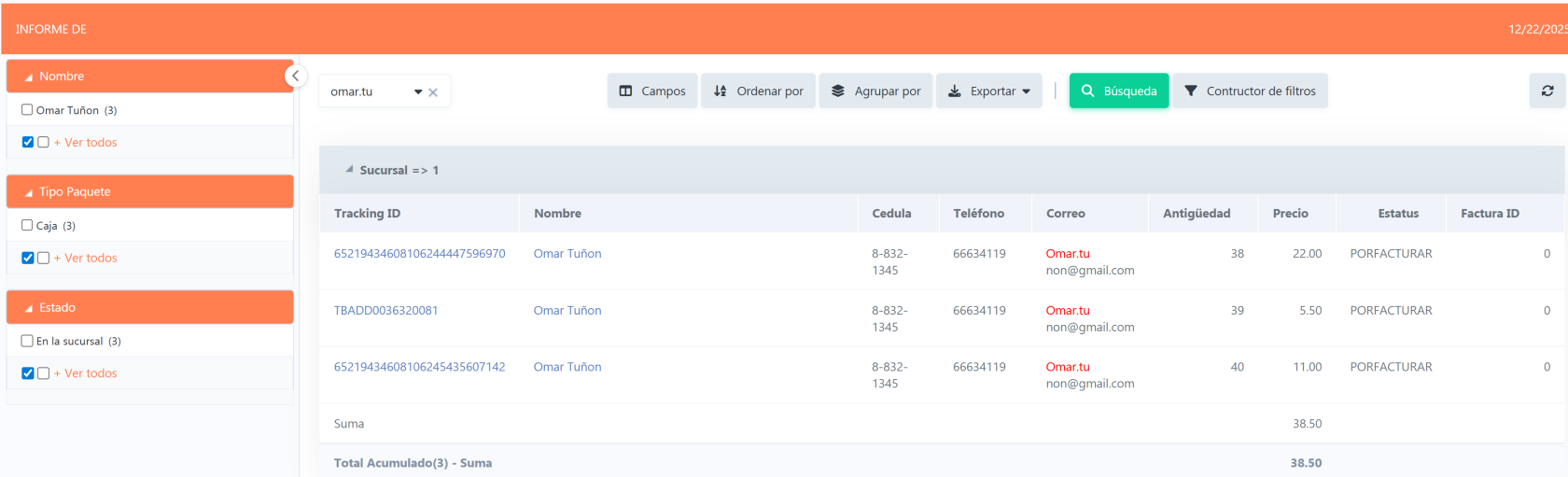
Cabe señalar que todos los registros encontrados cuentan con un link en el tracking y el nombre que al dar clic nos llevara a una nueva al formulario de factura, este proceso mantendrá en memoria al cliente, por lo que el formulario de factura se abrirá con el cliente seleccionado como se muestra en el ejemplo.
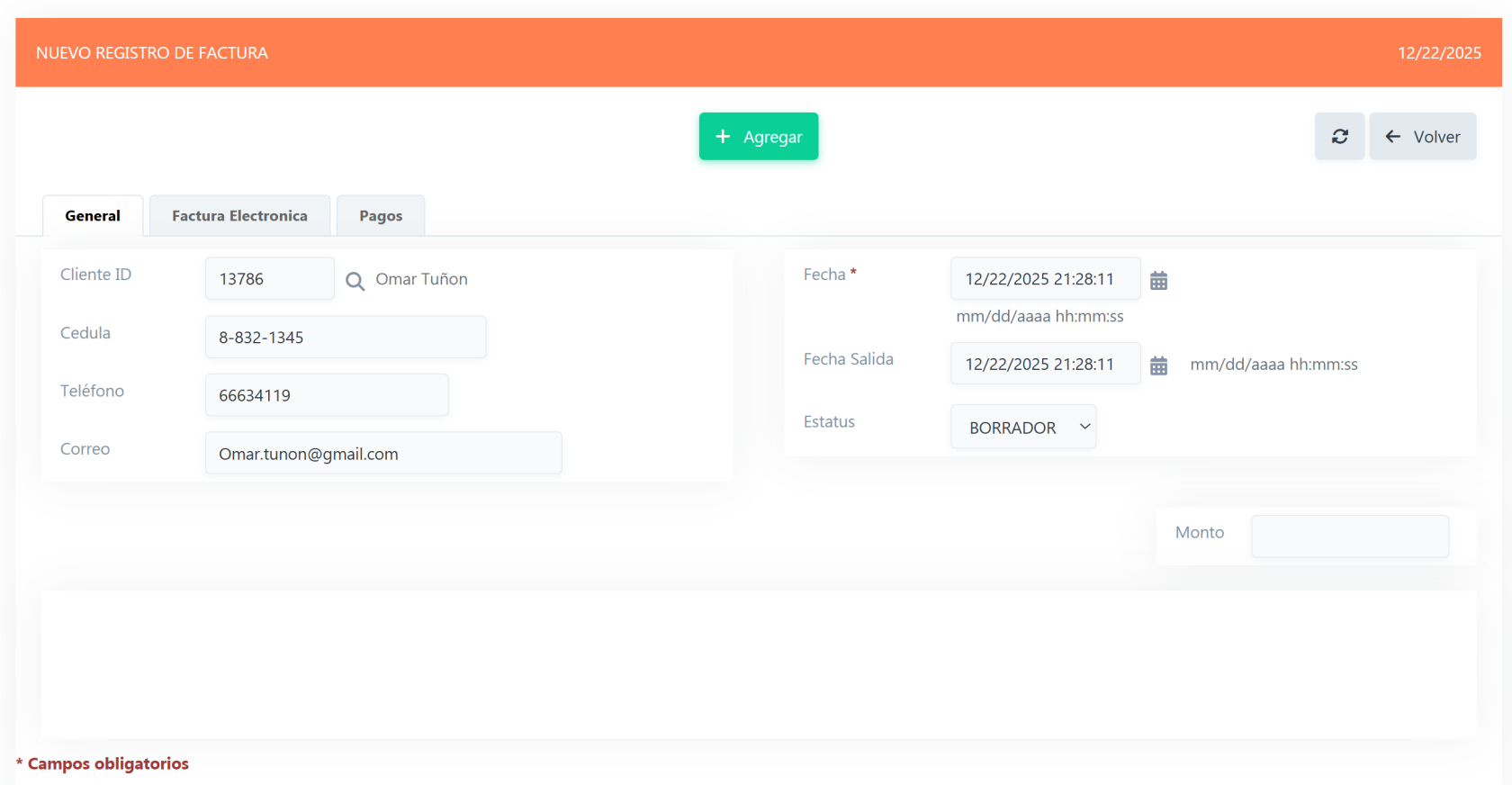
Esta ventana aun no es una factura en firme, es una intención de factura en caso de no estar seguro puede dar clic en el botón Volver, con lo que regresara a la lista de paquetes en sucursal.
En caso de que si desea proceder con la factura debe dar clic en el botón Agregar, creara la nueva factura, en el detalle adicionara automáticamente todos los paquetes del cliente, teniendo la posibilidad de eliminar alguno si no es requerido. Este proceso asegura que sean facturados todos los paquetes del cliente.
Una vez que le da agregar los paquetes se marcaran con el estatus FACTURANDO y desaparecerán de la lista Paquetes Sucursal, en caso de que algún paquete se eliminado del detalle de la factura este se marcara con el estatus PENDIENTE, por lo que volverá a aparecer en la lista de paquetes en sucursal.
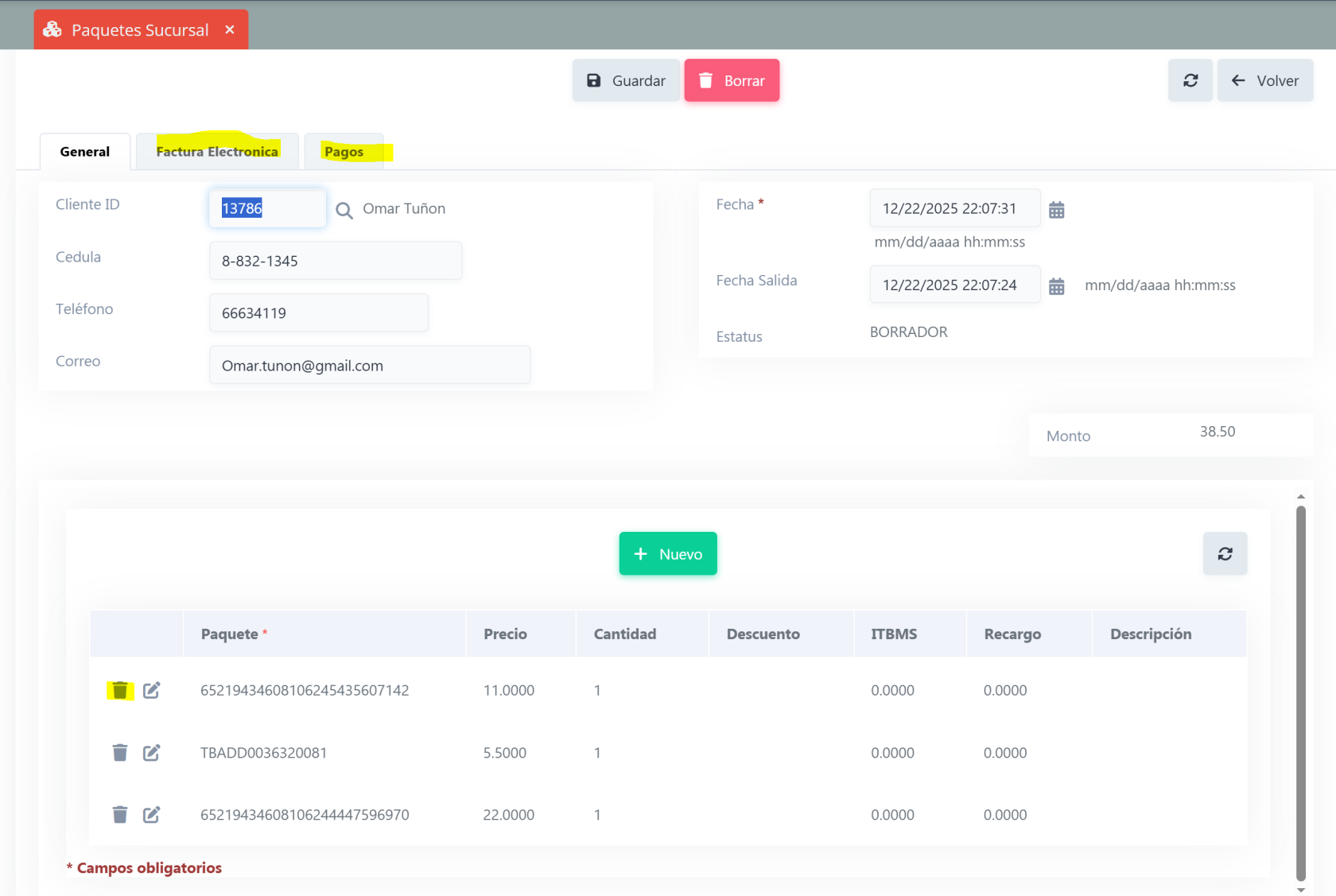
Esta ventana cuenta con 3 pestañas.
General: En esta pestaña se encuentran los datos del cliente, la fecha , el monto total a pagar y en el detalle los paquetes que serán facturados, de forma predeterminada el estatus del documento es BORRADOR y tendrá habilitados los botones BORRRAR y GUARDAR. en caso de utilizar el botón BORRAR el documento se eliminara por completo y los paquetes asociados en el detalle pasaran a estatus PENDIENTE y se visualizaran nuevamente en la lista de Paquetes en Sucursal.
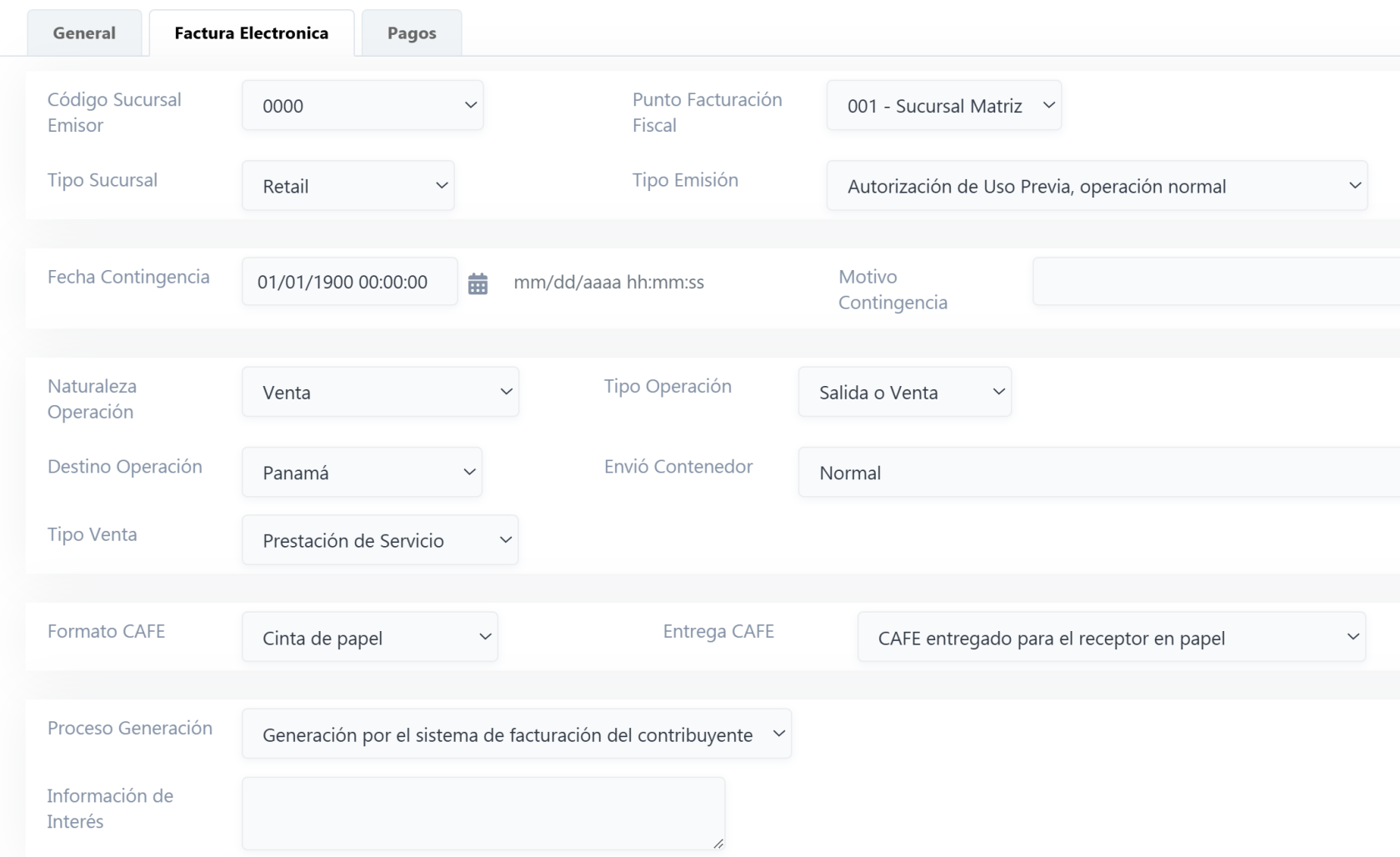
Factura Electrónica: En esta pestaña se encuentran los datos que son obligatorios para la factura Electrónica, esta información en general debe mantenerse tal cual ya que viene de una configuración global del sistema y solo debe ser modificada en caso de alguna peculiaridad de la venta.
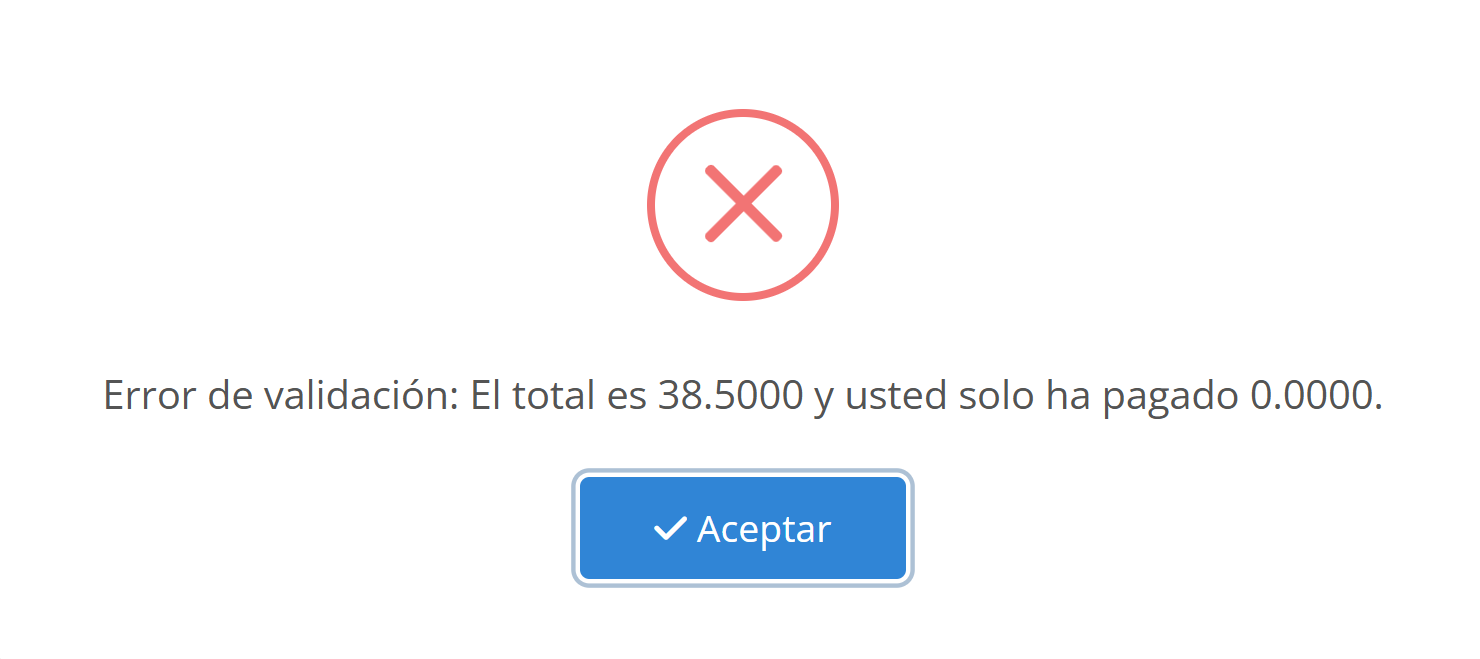
Pagos: En esta pestaña se debe agregar el pago por el total de la factura, este es un requisito indispensable para el procesamiento de la factura electrónica, por lo que al intentar guardar la factura el sistema enviara un mensaje de error indicando la falta de pago.
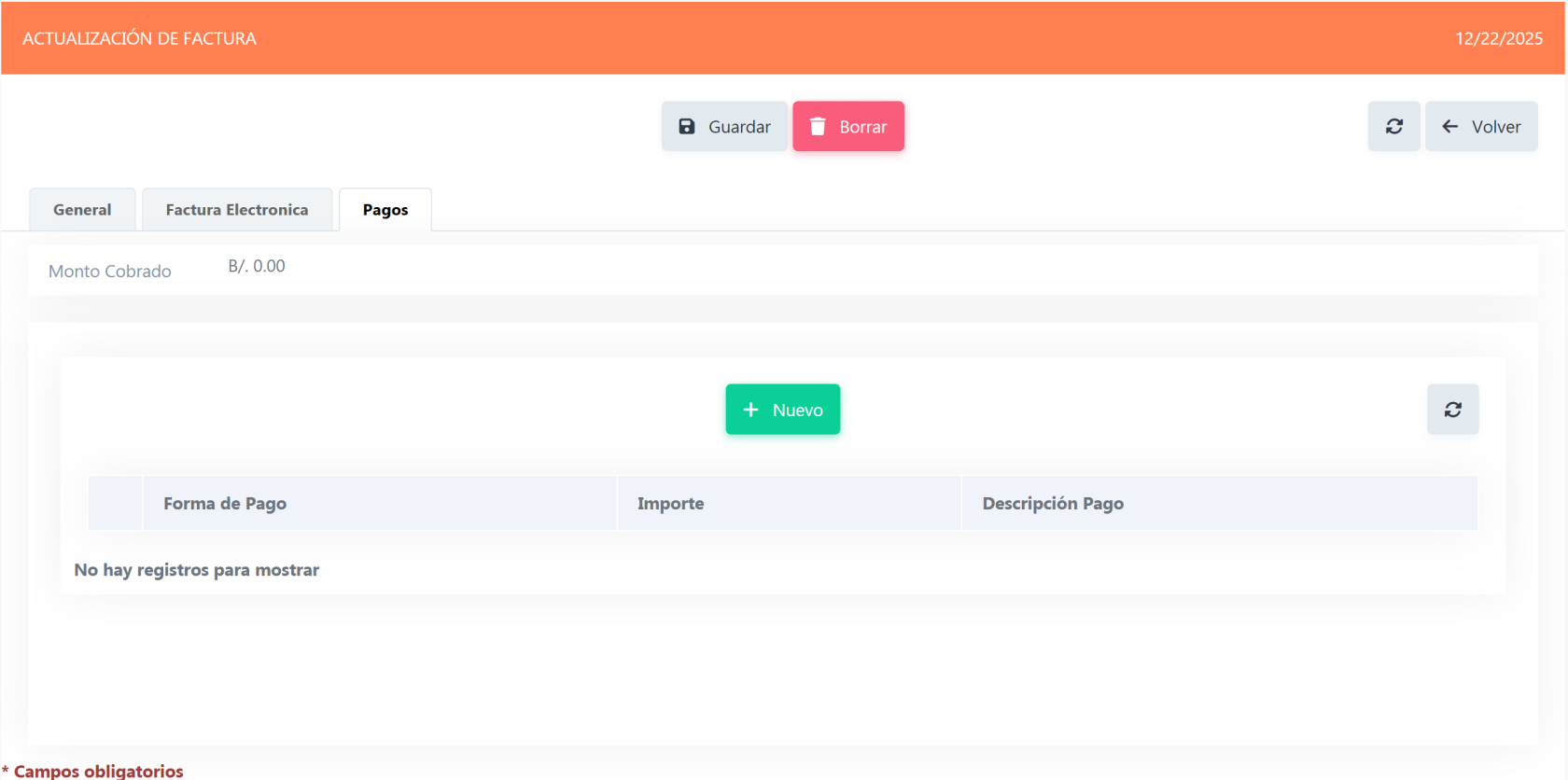
Mensaje de error al intentar guardar la factura sin haber ingresado el pago
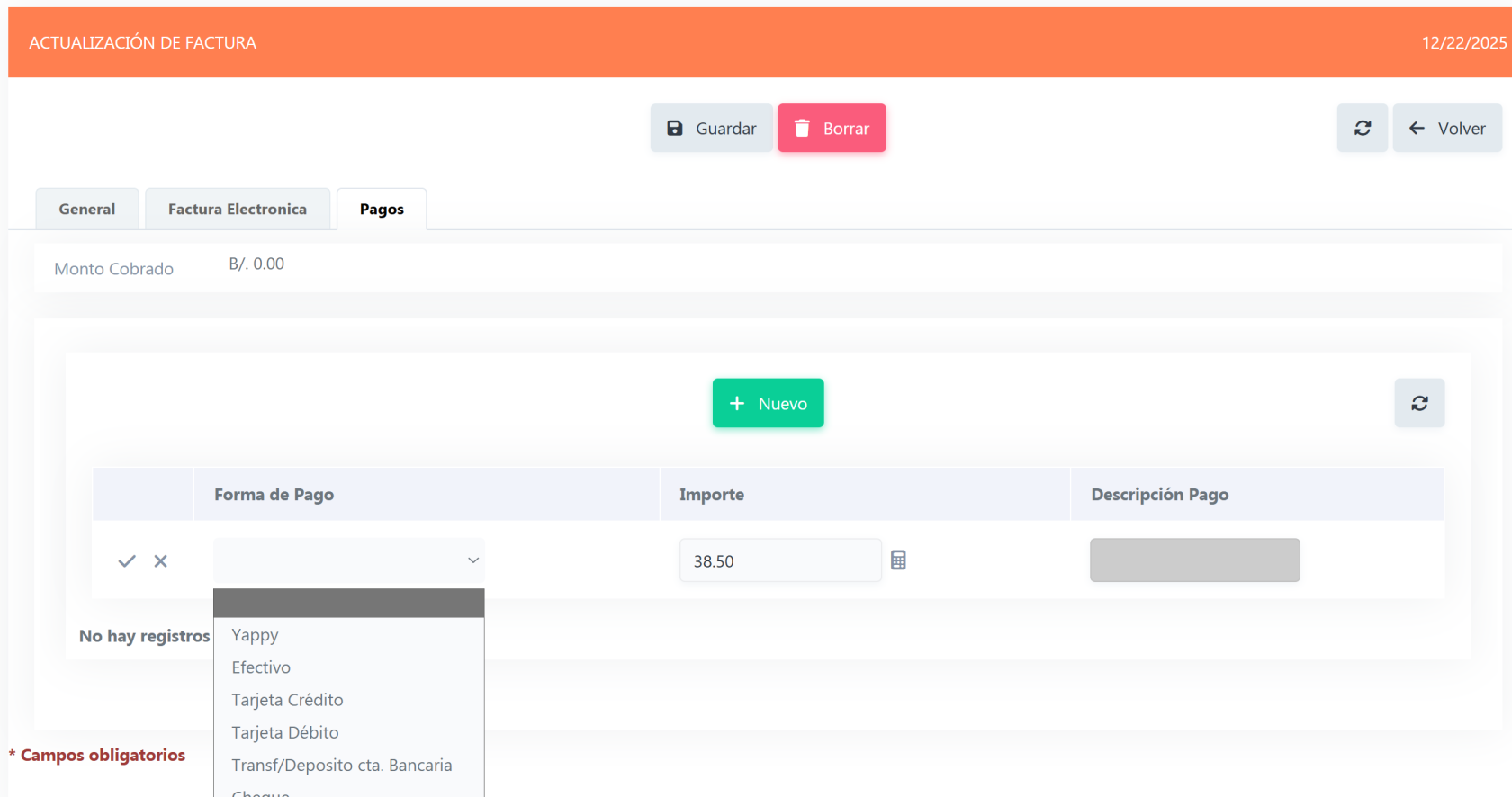
Para agregar un nuevo pago debe dar clic en el botón +NUEVO lo cual abrirá un nuevo renglón en el detalle de pago, esto esta diseñado de esta manera ya que el cliente puede pagar en en mas de un método de pago.
En el nuevo renglón deberá elegir una forma de pago de la lista desplegable. el importe del pago es llenado de manera automática con el total de la factura, una vez seleccionada la forma de pago y el importe debe dar clic en el icono de check <i class="fa-solid fa-check"></i> para guardar el renglón . en el caso de que el cliente pague en mas de una forma de pago deberá ingresar manualmente el importe por cada forma de pago hasta completar el total de la factura.
Si desea eliminar un renglón del detalle de los pagos, debe dar clic en el icono X.
Una vez completado el pago, deberá dar clic en el botón GUARDAR, esto guardara la factura y cambiara el estatus a CONCLUIDO, cerrando la venta y regresando a la lista Paquetes en Sucursal
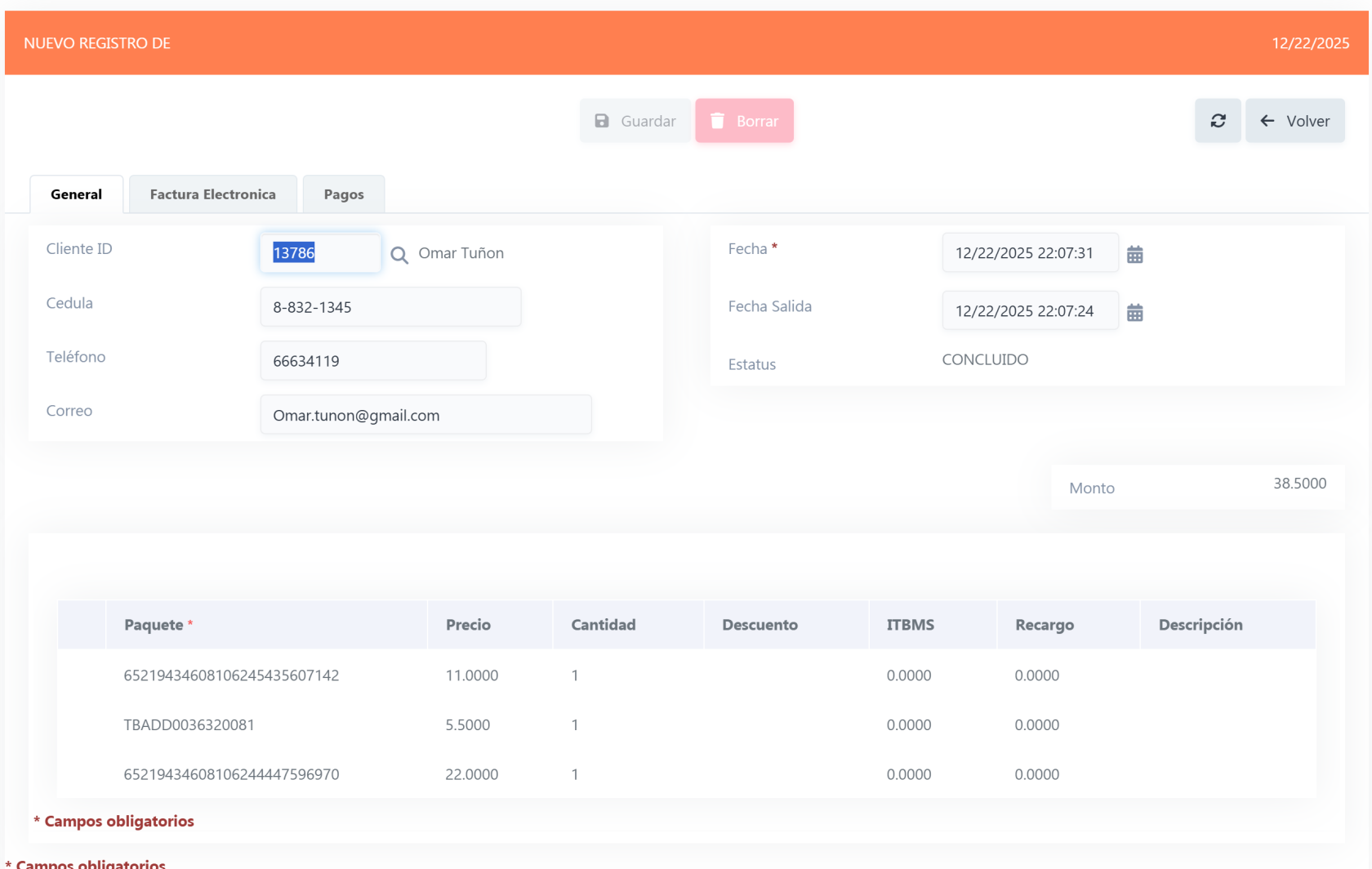
La factura una vez guardada, deshabilitara lo botones guardar y eliminar ya que no se deben eliminar documentos fiscalizados.